V3 と V4 ではAIAAサーバーの起動方法が異なります。V3 では docker コンテナで起動していましたが、V4 では tritonserver を使用するため、複数のコンテナを起動させる docker-compose が必要になってきます。コマンドプロンプト上では、startDocker.sh ではなく、一度 docker コンテナを停止して、startClaraTrainNoteBooks.sh を実行し、AIAA-triton と claradevday-pt を起動させる必要があります。
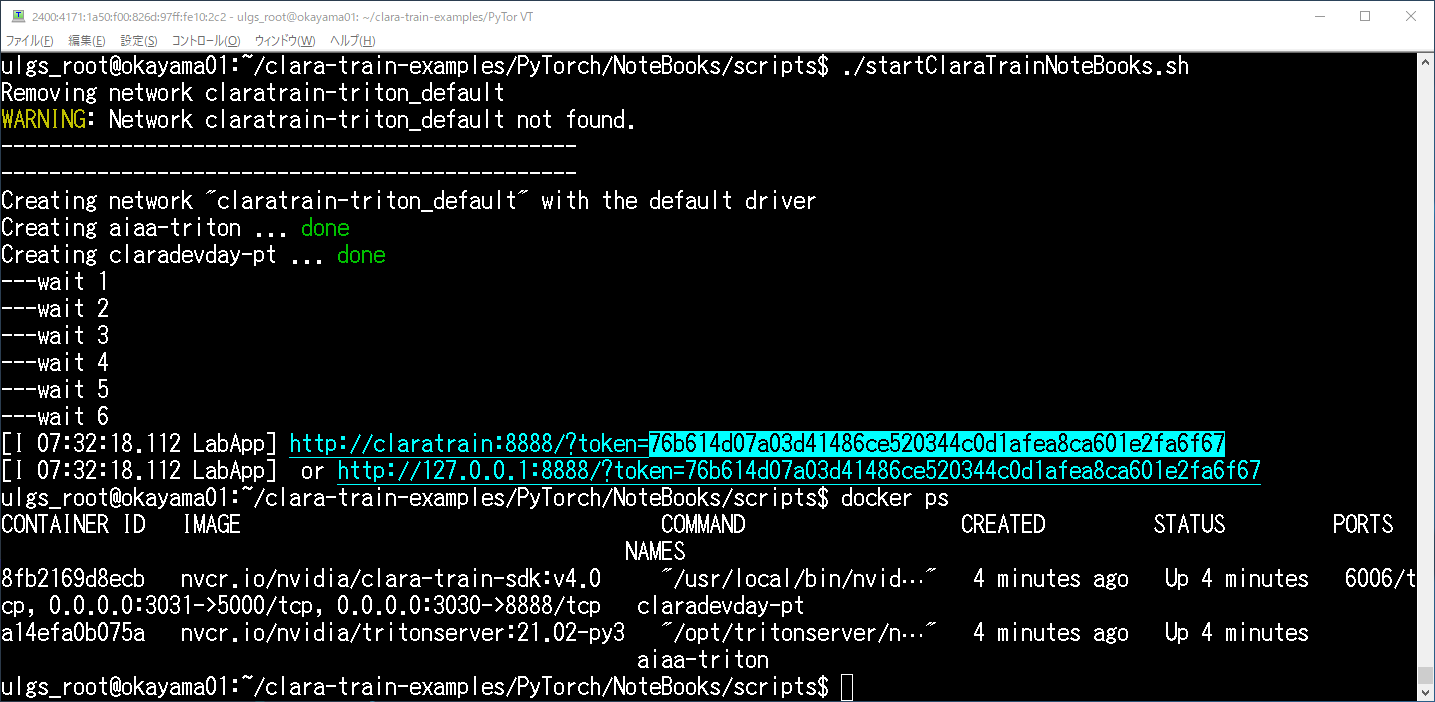
このように、立ち上がっていますが、Jupyter NoteBook が立ち上がった、cparadevday-pt コンテナには Nvidia GPU は初期設定では割当たっていません。処理をするのは、aiaa-triton サーバーになります。
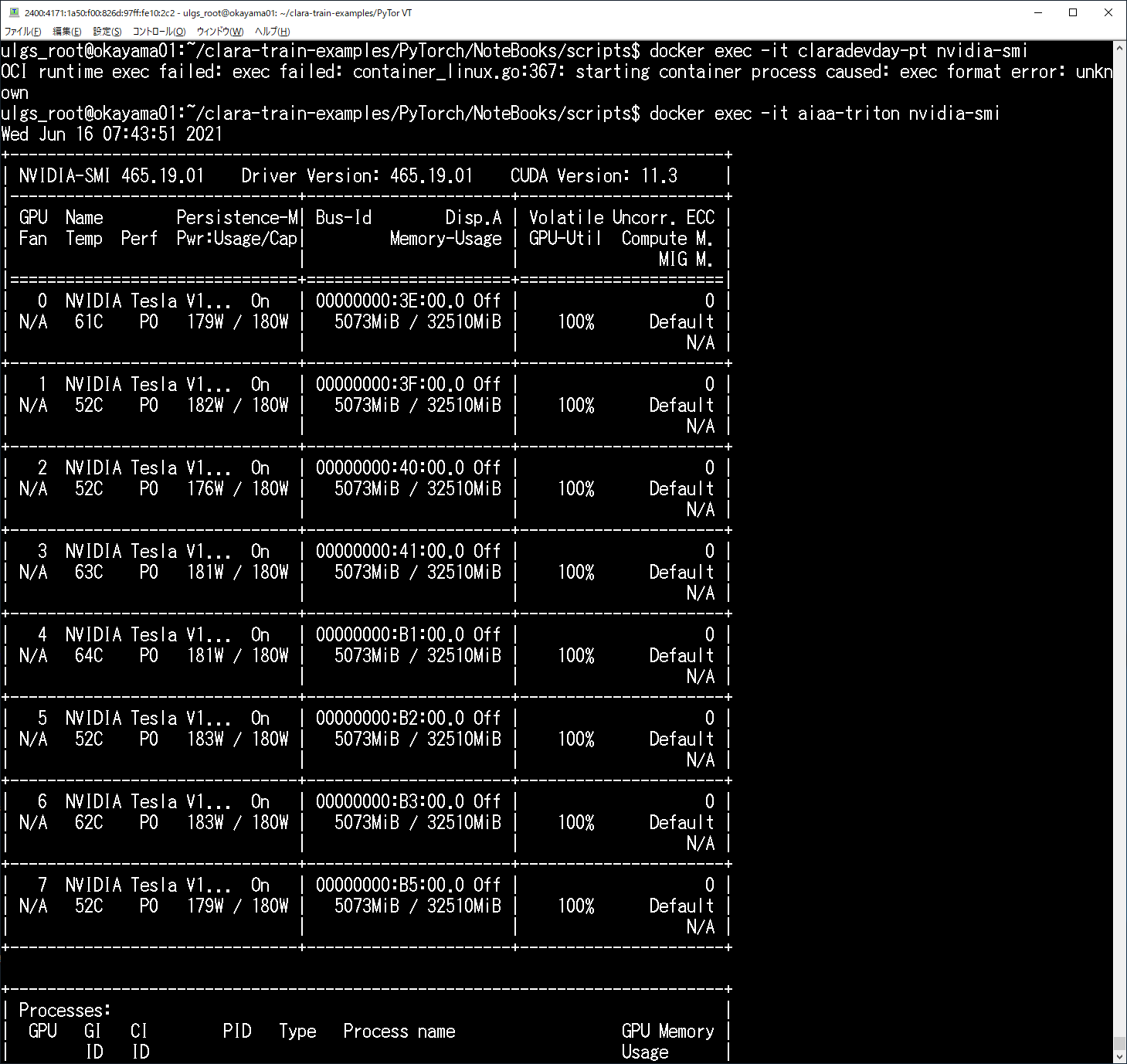
そのため、(2) で説明したような Training 処理は行えません。それはそれで正解となるので、(2)の説明も同時に実施したい場合には、少し工夫が必要になります。ここではまず前に進めることを目標に、Jupyter NoteBook の続きをやっていきましょう。
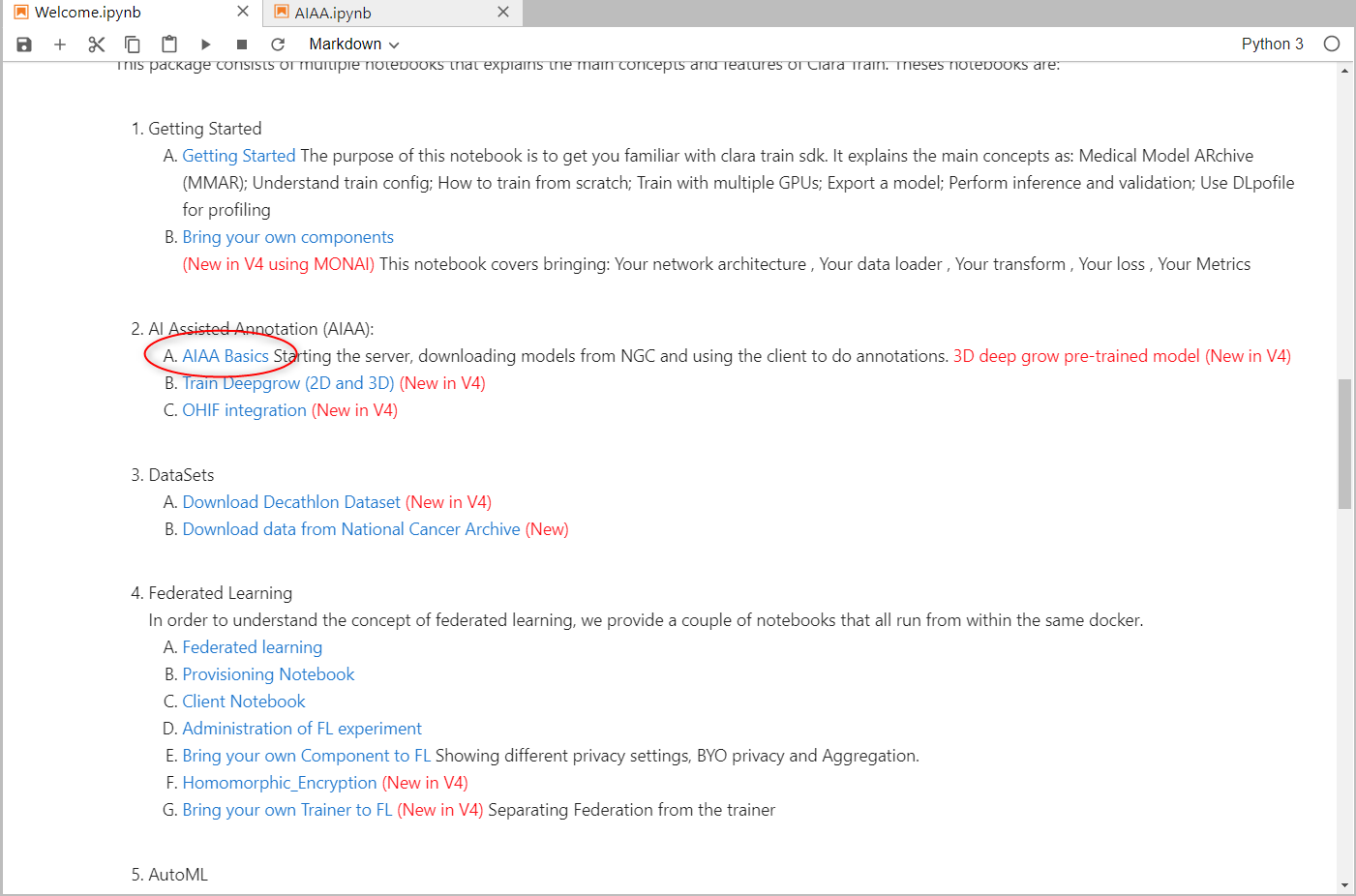
では、AIAA を始めてゆくのですが、nvidia-smi の反応はあるはずがありません。割り当たってなのですから!
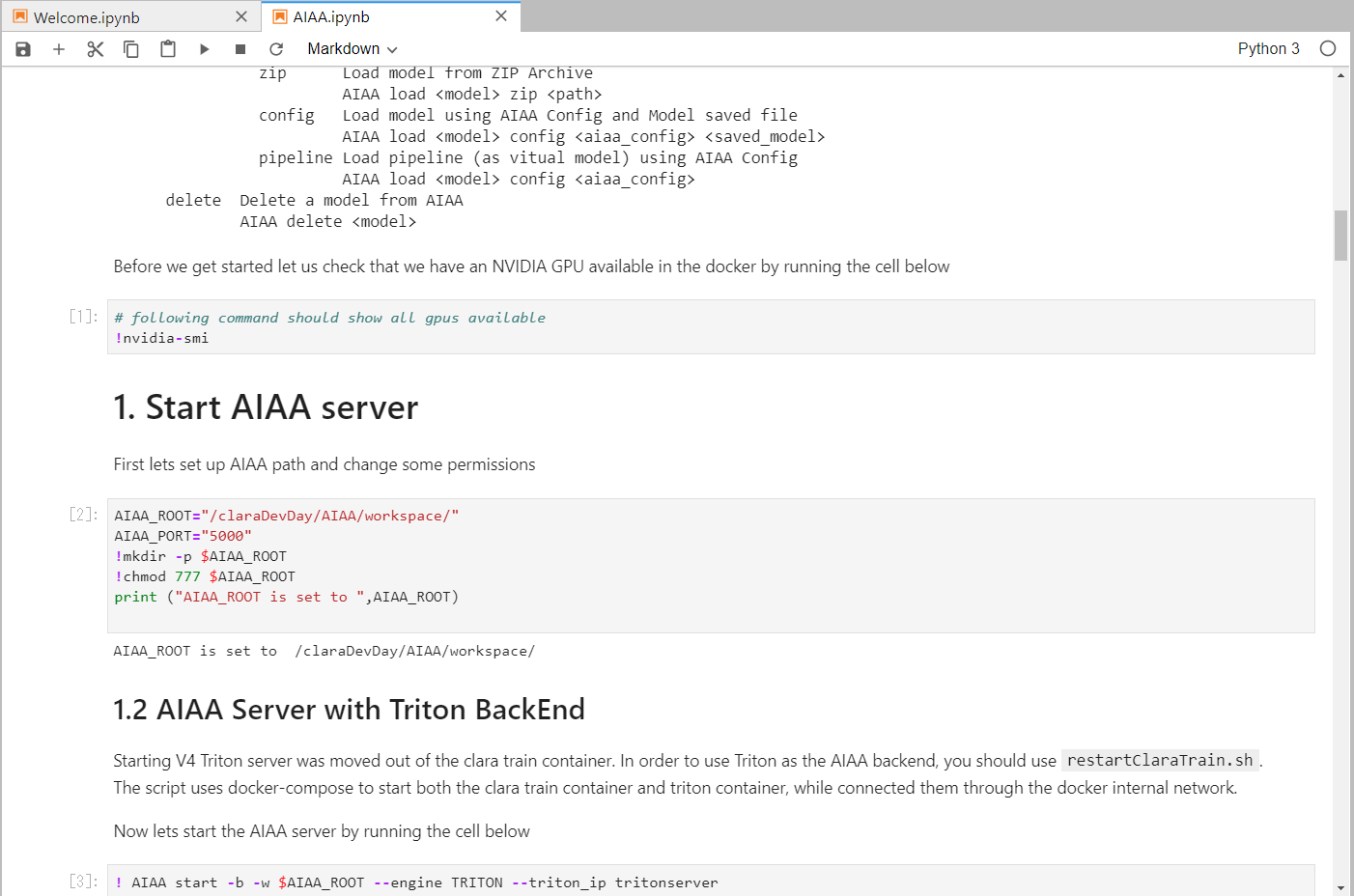
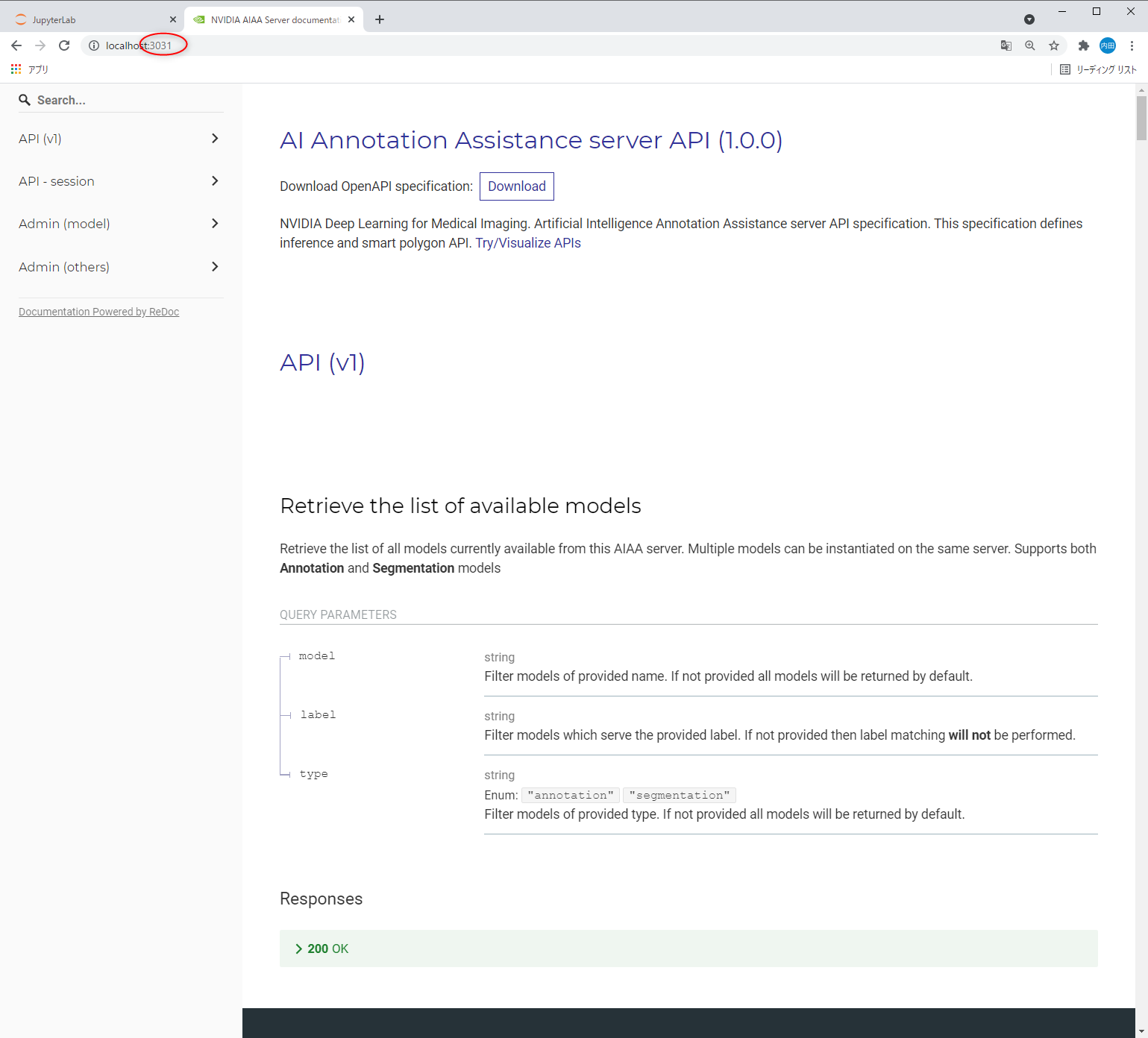
AIAAサーバーはバックエンドで正常に動作するか確認します。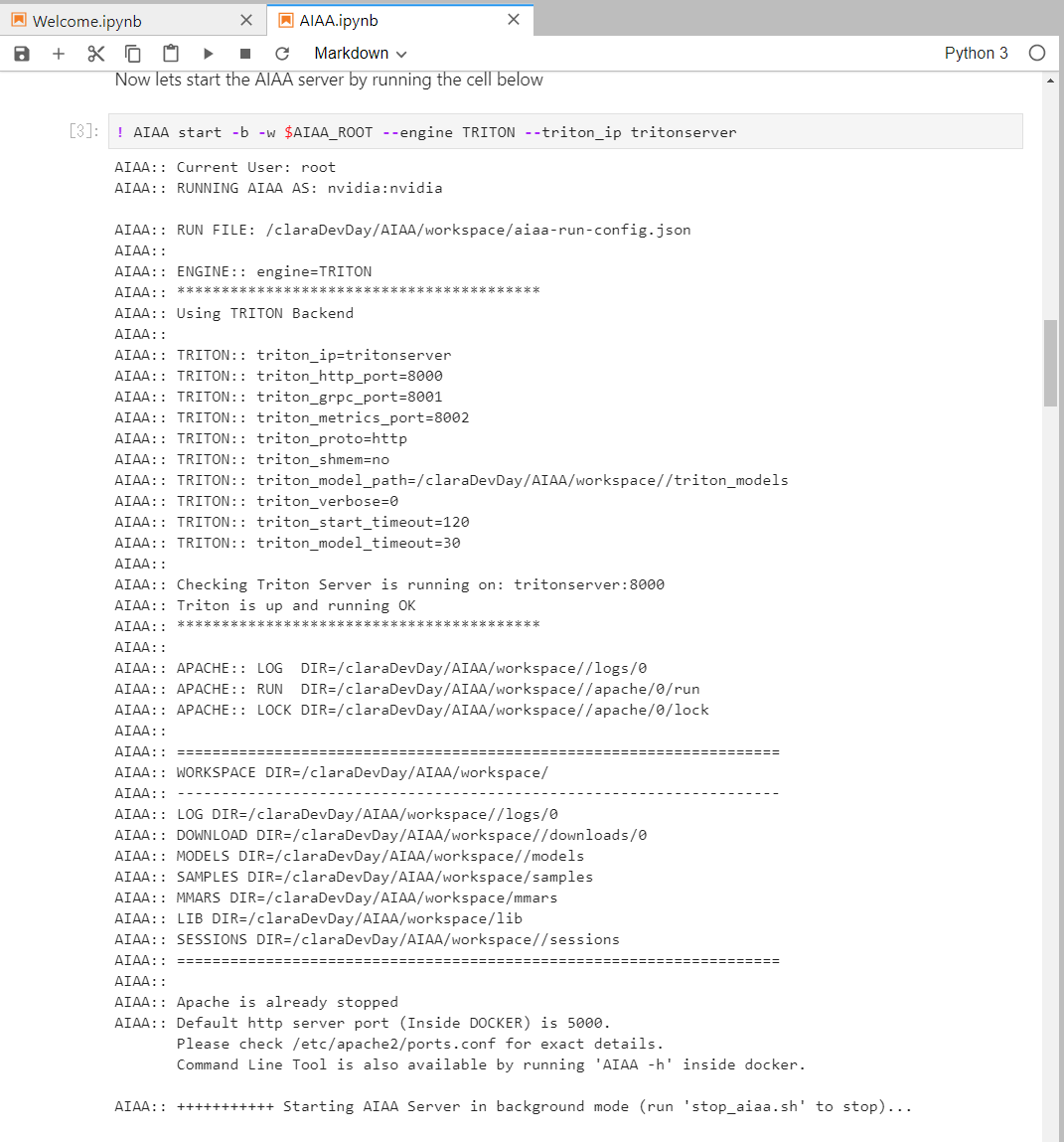 コマンドラインで確認する場合には、下記のようになればいいはずです。
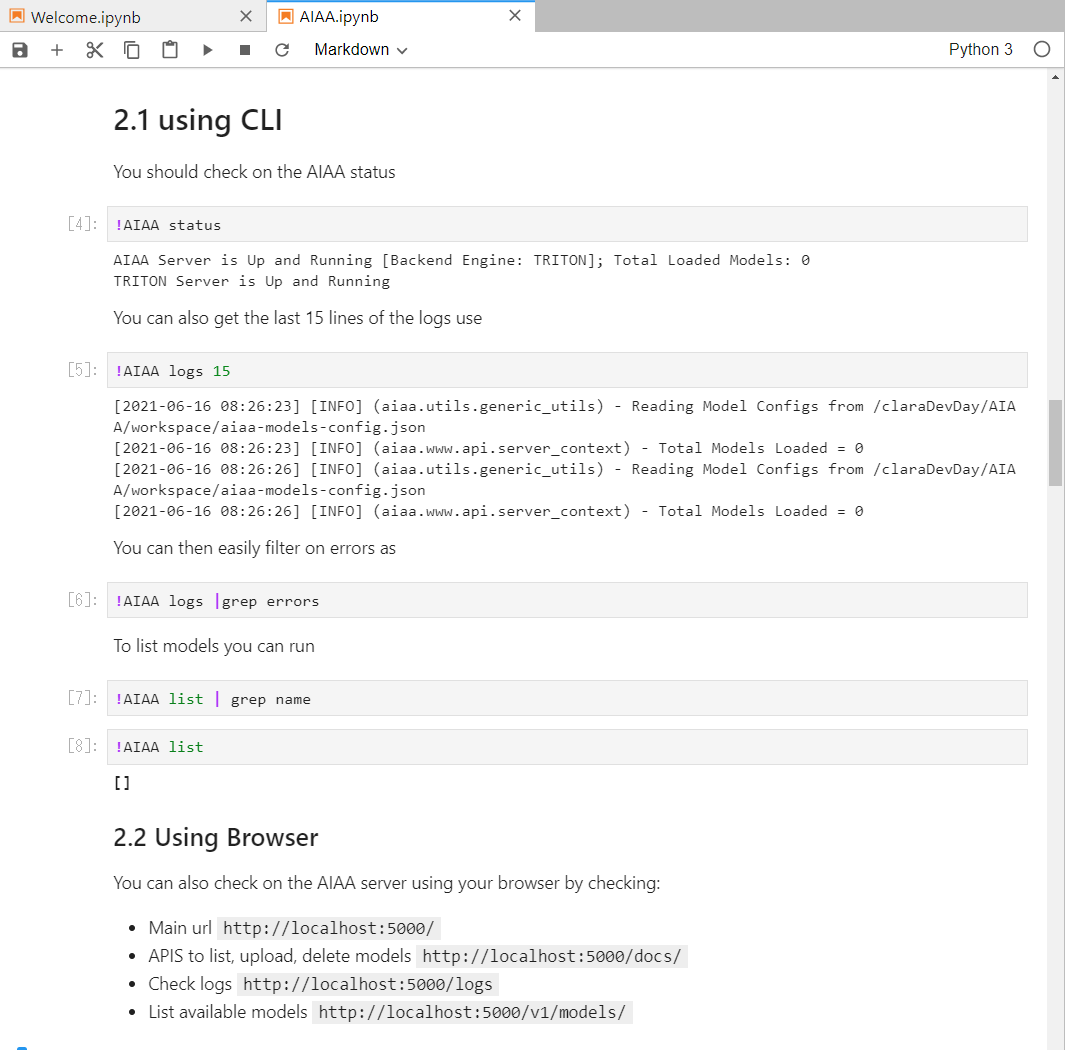
ブラウザの部分では
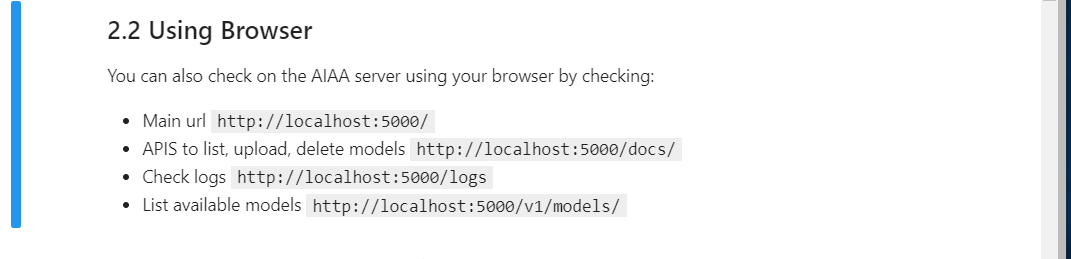
と書いてありますが、Docker コンテナで立ち上げているので、5000 番とは外から見ると 3031 に変換されています。

そのため、ブラウザで確認するときは localhost:3031 でアクセスする必要があります。そうすると確かに、AIAAサーバーがたちががって参照できることがわかりました。
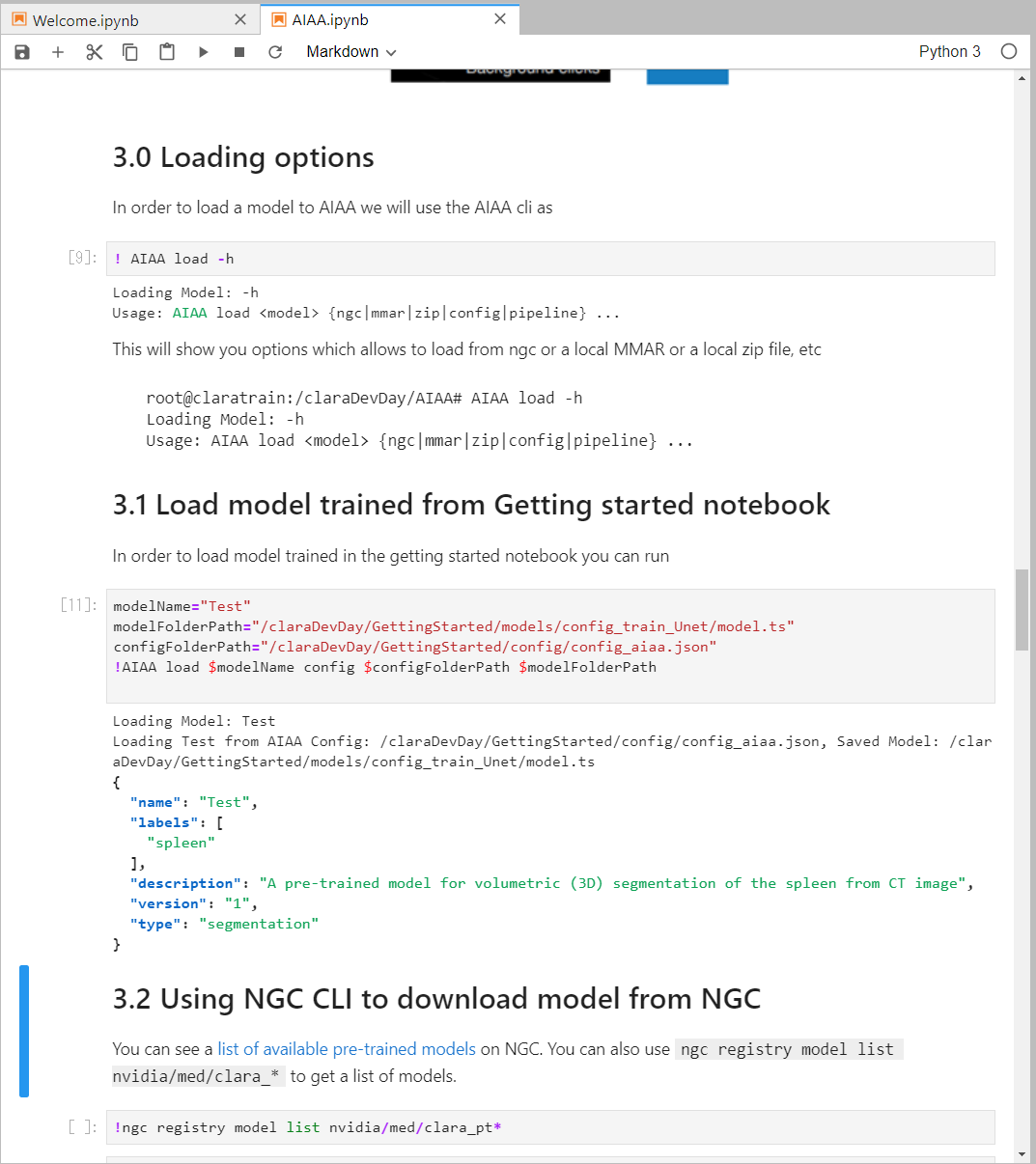
では、続いて、学習済みモデルを取り込んでみましょう。
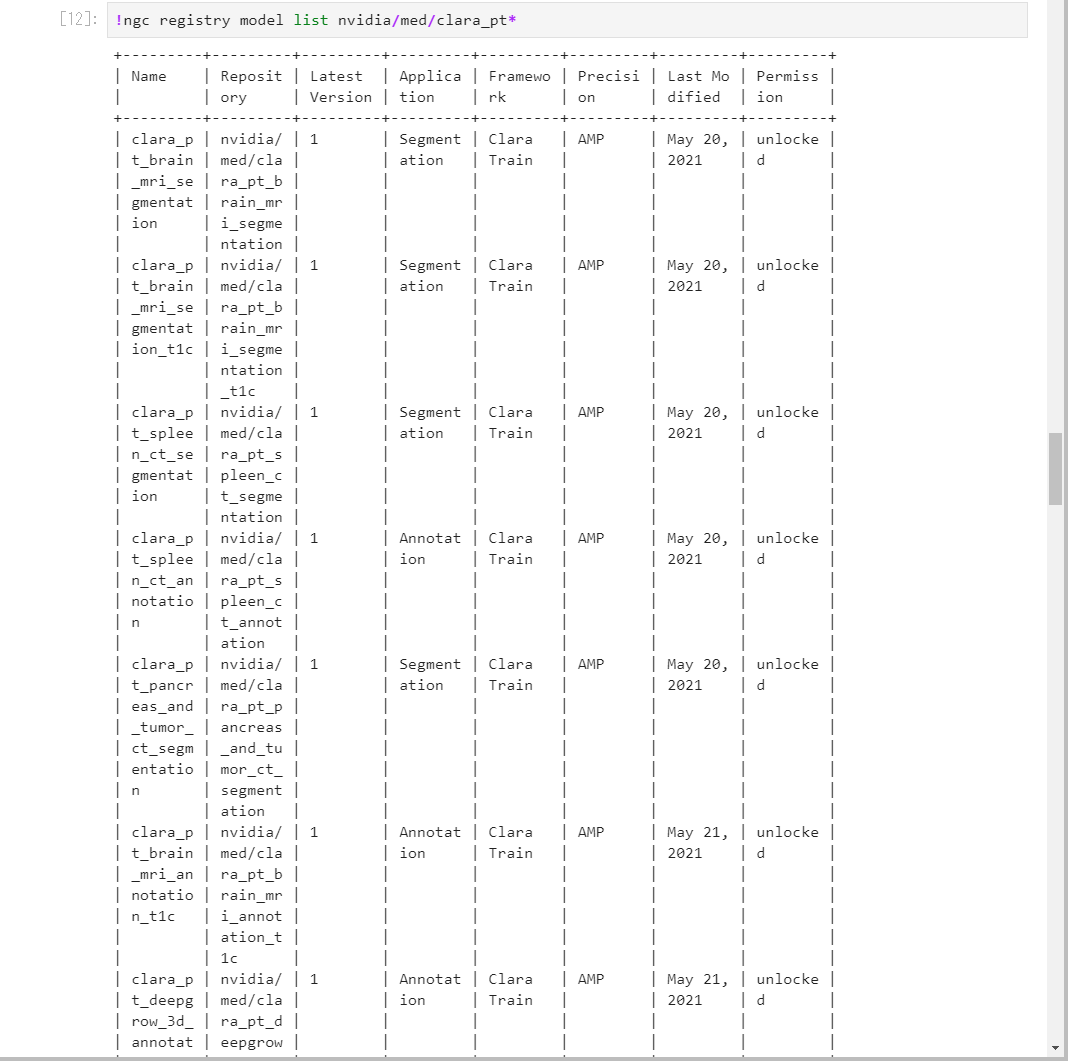
取り込める、学習済みモデルの一覧が次のように表示されます。
例えば、脾臓の CT セグメントモデルを参照したい場合はフィルターをかけることで、DeepGrowのモデルを参照したい場合はそのようにフィルターをかけることができます。ここではその中の2つを実際に取り込んでゆきます。
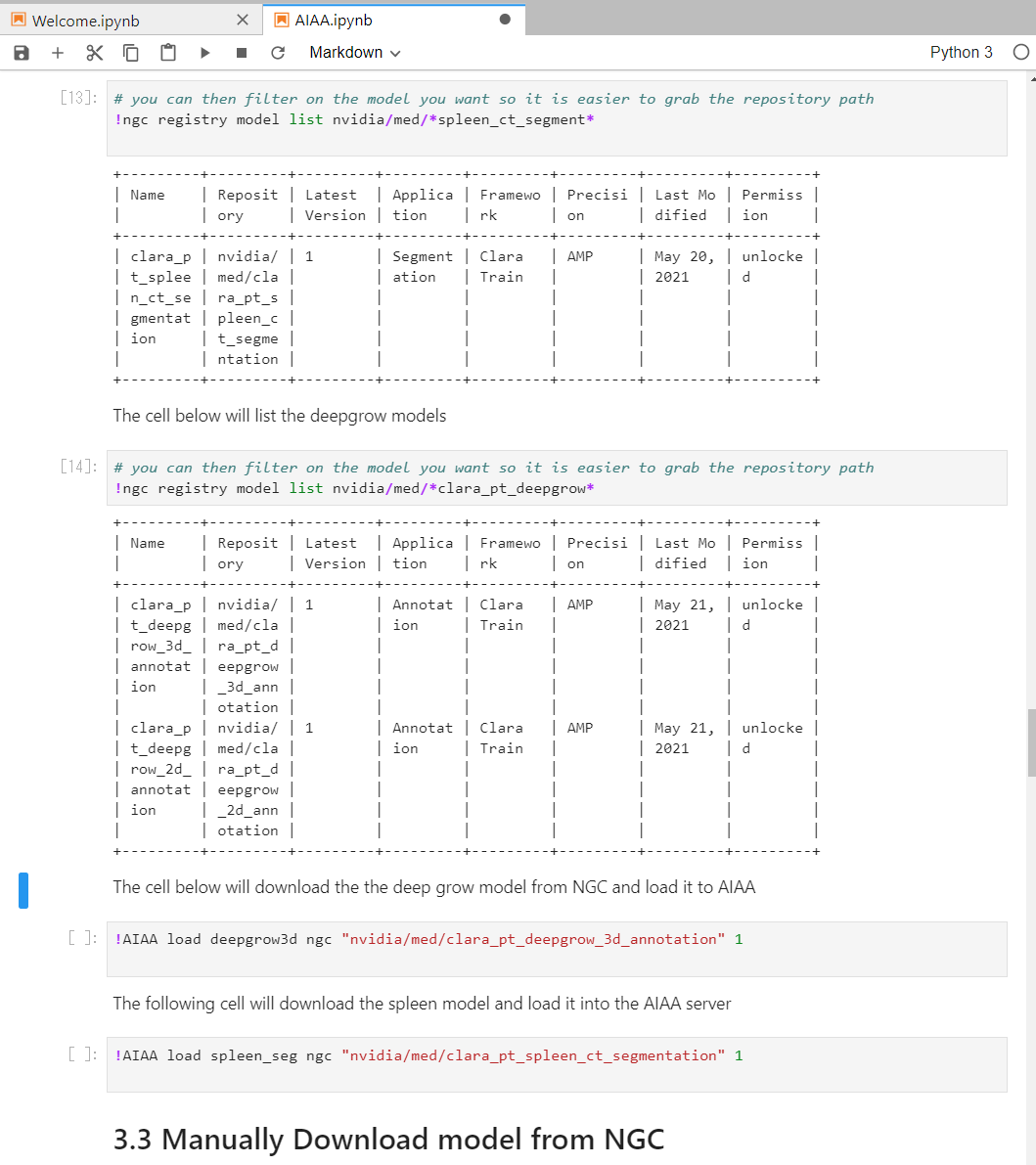
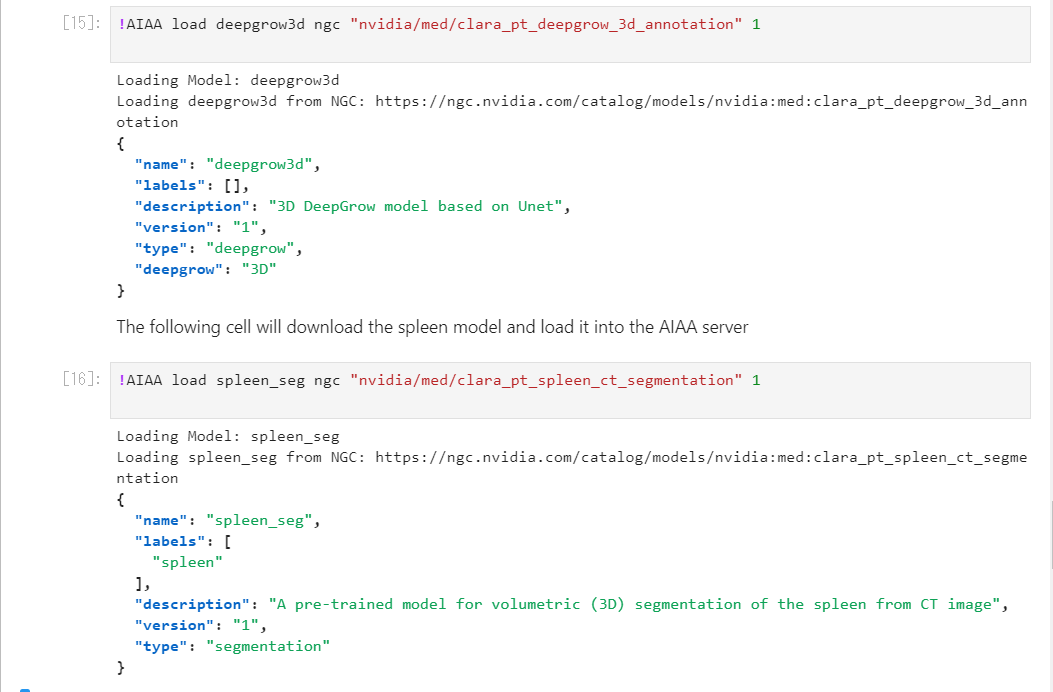
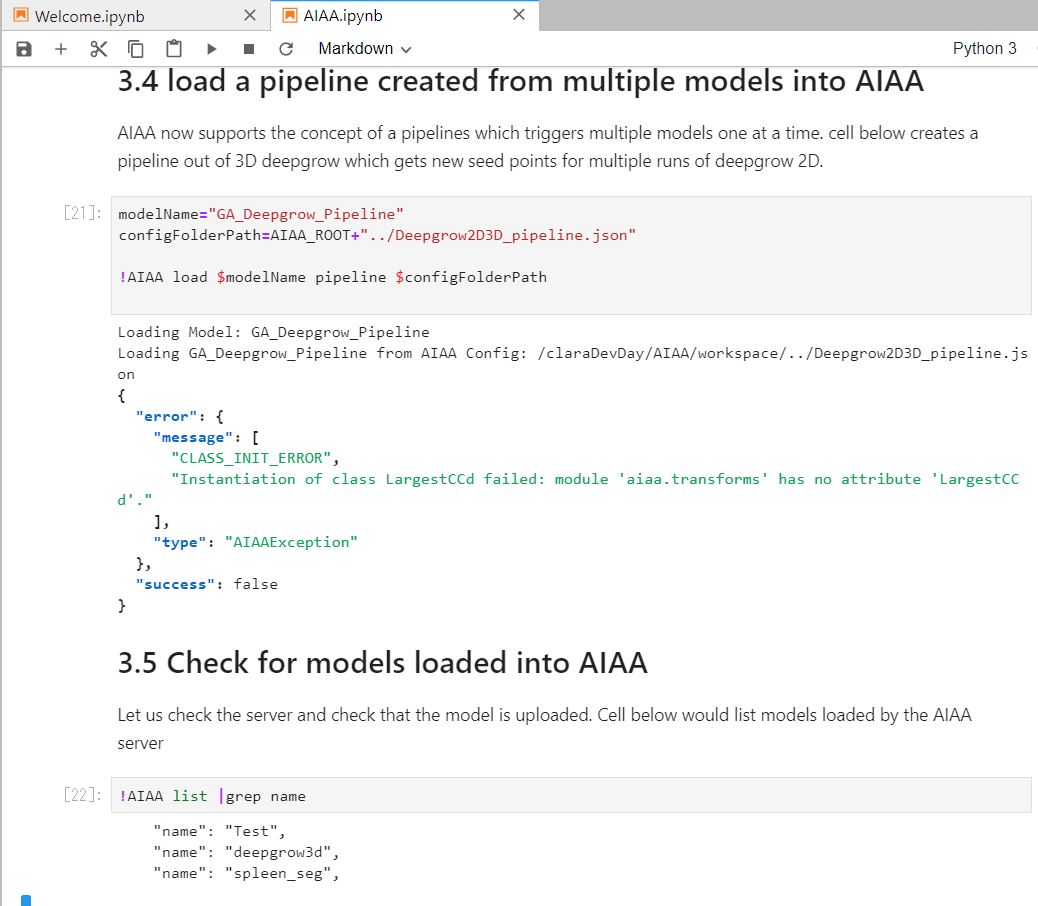
そのあとの 3.4 節は失敗していますね。なんとなく本体が悪そうな気がするので、後で情報を確認してみましょう。
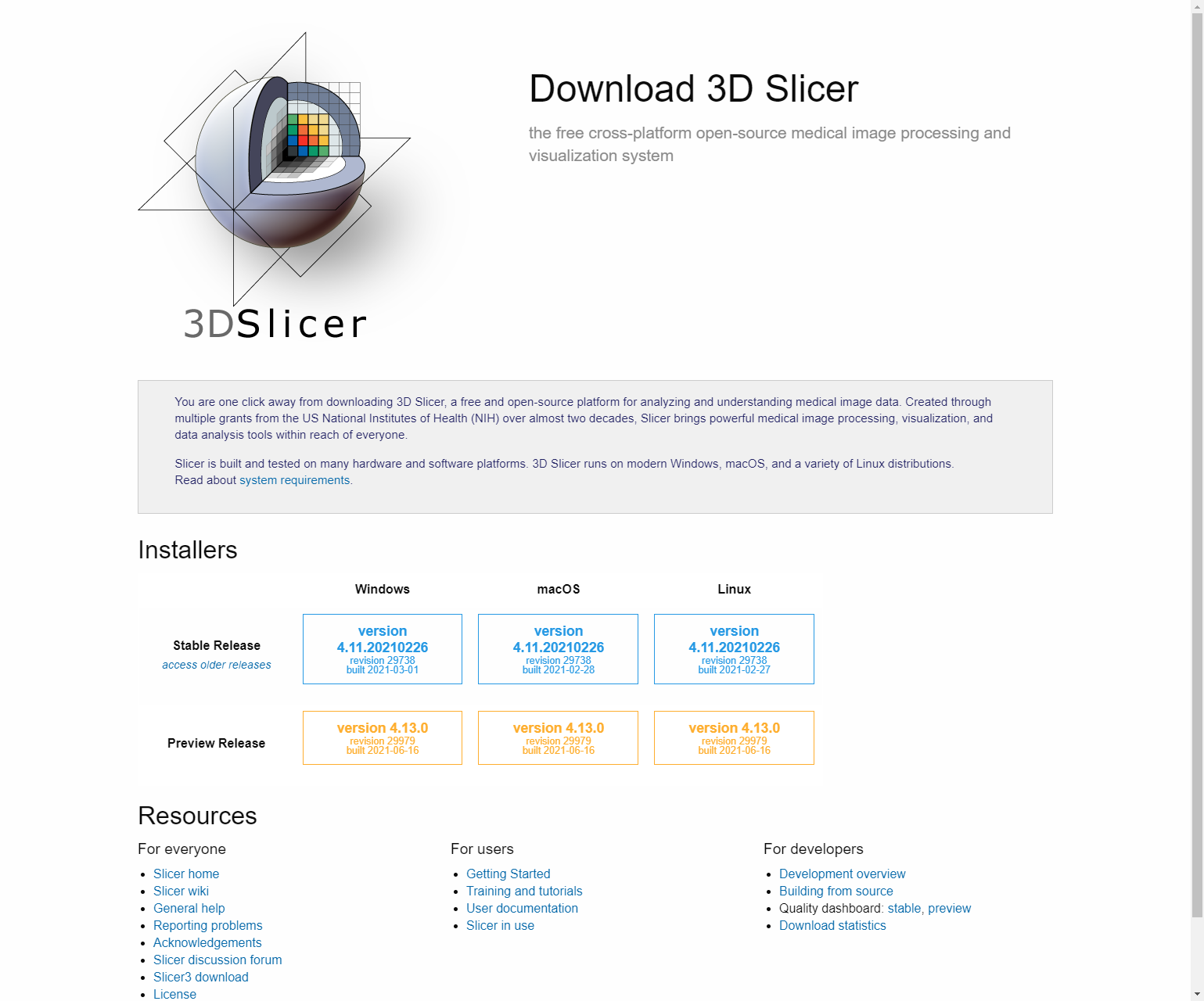
 さてこれで、一通りはサーバー側の確認はできたと思います。ここから先は、手元のクライアントからの操作となります。3D Slicer をダウンロードしてインストールを行ってください。
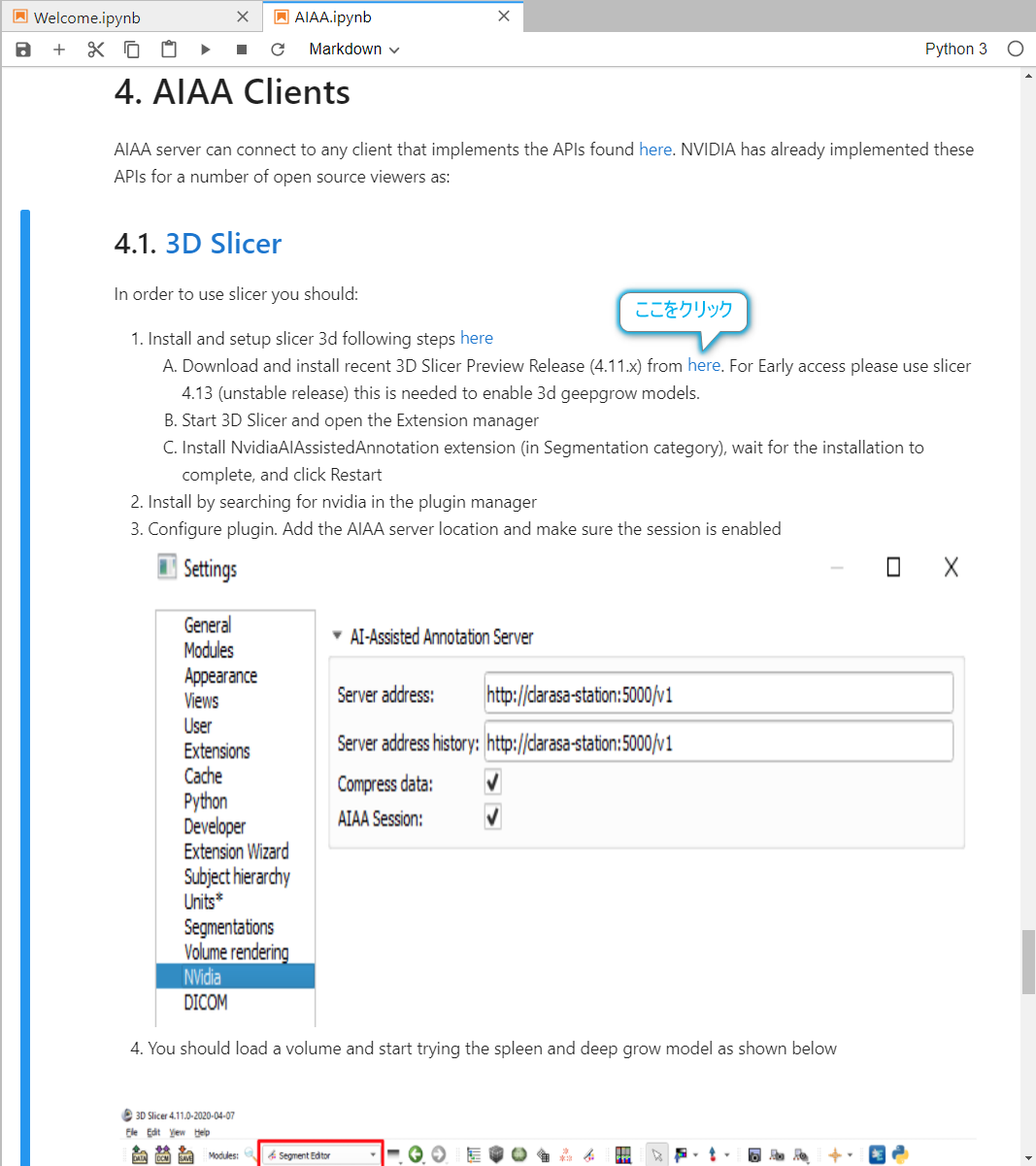
そうするとこの画面になるので、使用環境に合わせてインストールパッケージをダウンロードしてください。