
また、jupyter note book に戻ります。今度は、AI Assisted Annotation AIAA をやってみましょう。

3.AI Assisted Annotation AIAA をクリックします。
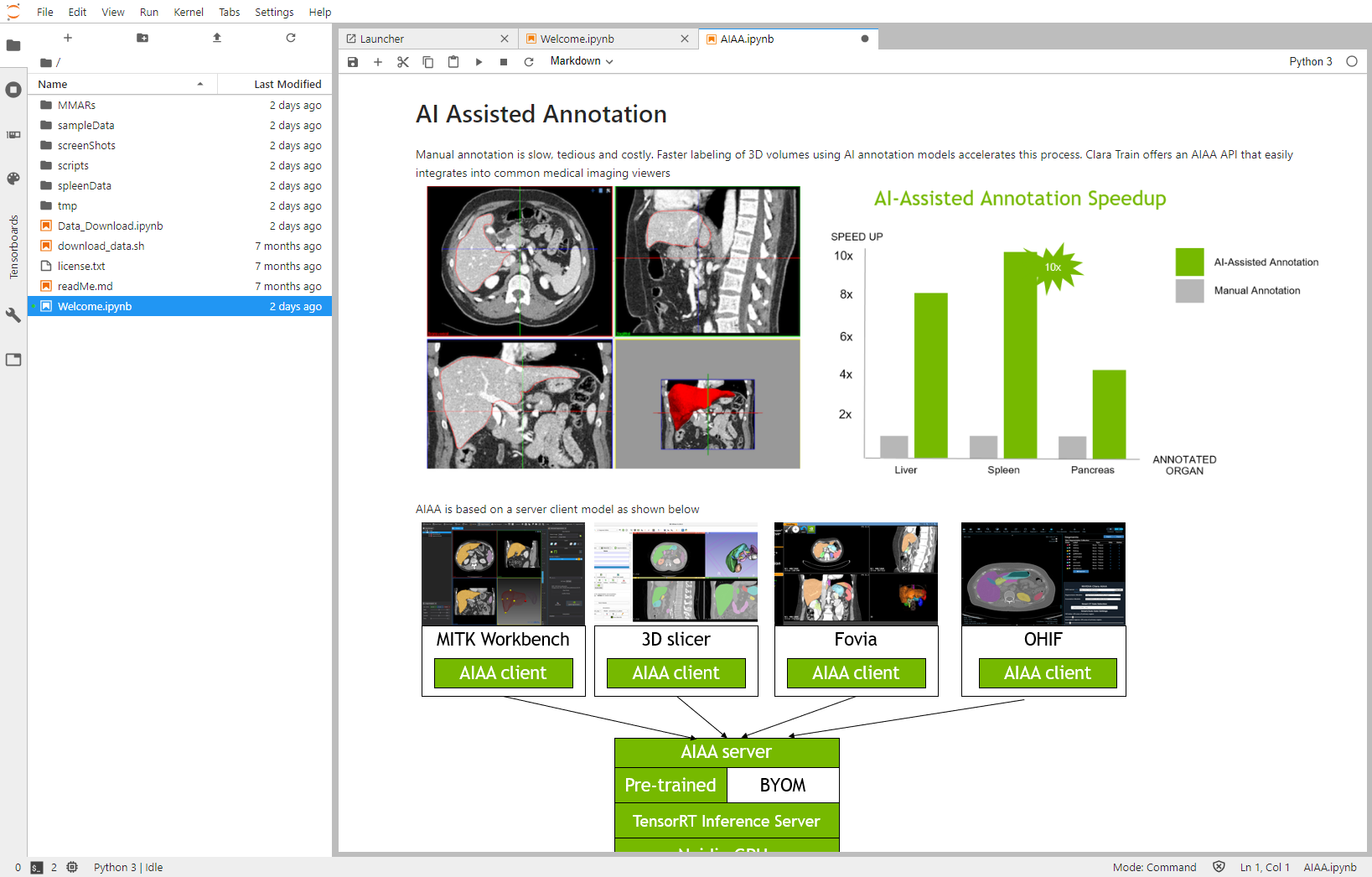
ここで示されているようにAIAAはサーバークライアント間で、Annotation の効率上げるためにあるので、サポートされているクライアントは、4つあることがわかります。3D Slicer はその中の1つということになります。この節では、
- AIAA Server を起動し
- その2で学習した、学習モデルを参照し
- 脾臓のタグ付け(Annotate)をやってみます。
- 別のモデルでももちろん可能です。
- 最後に AIAA サーバーを停止します。
レッツポチポチ
その2と同じく DGX-1 Server を使ってますので、8GPUが参照できています。ただ、この処理は推論なので、V100 8GPU を生かせるわけではありません。別の推論用サーバーで十分なはずです。推奨環境も Nvidia の8GB メモリとあるので、DGX A100 でMIGを用いて1GPU を必要な規模まで分割して使うのかTesla T4のような推論サーバーでいいのではないかと思います。まずは、AIAA server を起動しましょう。

起動できているとこうなるはずです。参照先は、その2で学習した、Getting Started が Rootディレクトリになっています。とはいえ、実際にはかなりの数の学習済みモデルがngc 状に存在しており、その一覧が次のように参照できます。
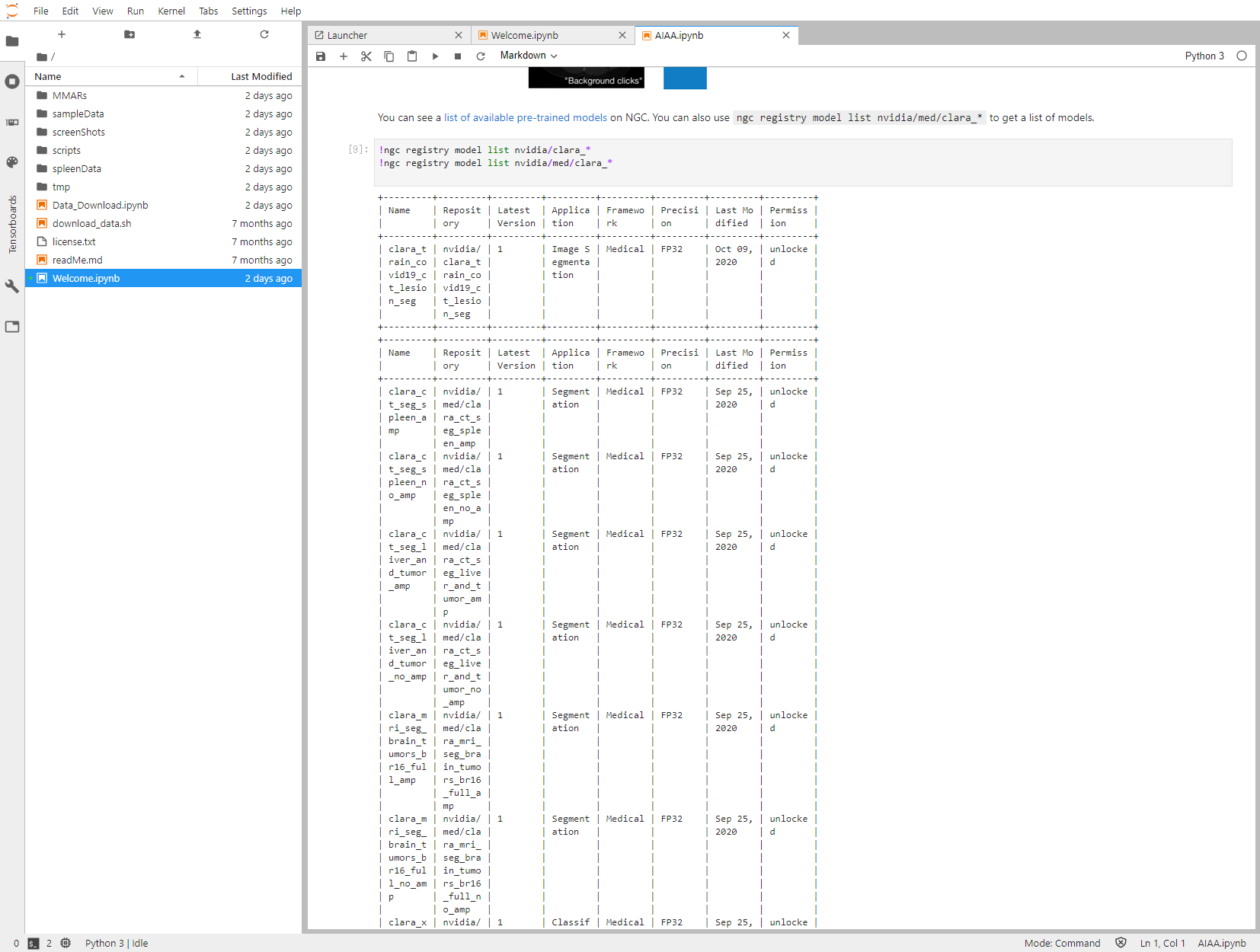
ページでは少し前に解説している通り、
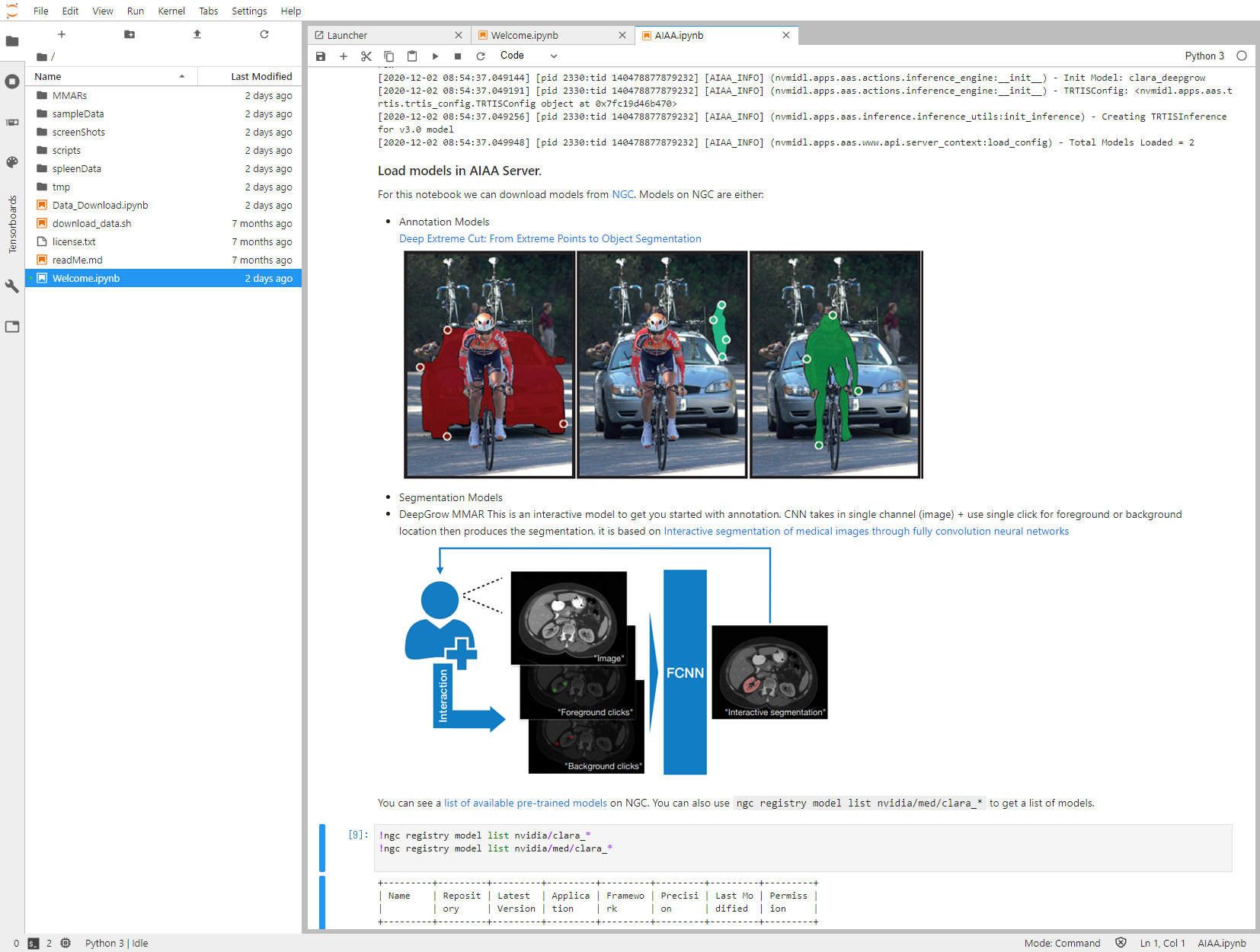
DeepGrow model を使って、AIAAの動作を確認していきます。まずは、DeepGrow model と spleen のpretraind model をダウンロードしましょう。

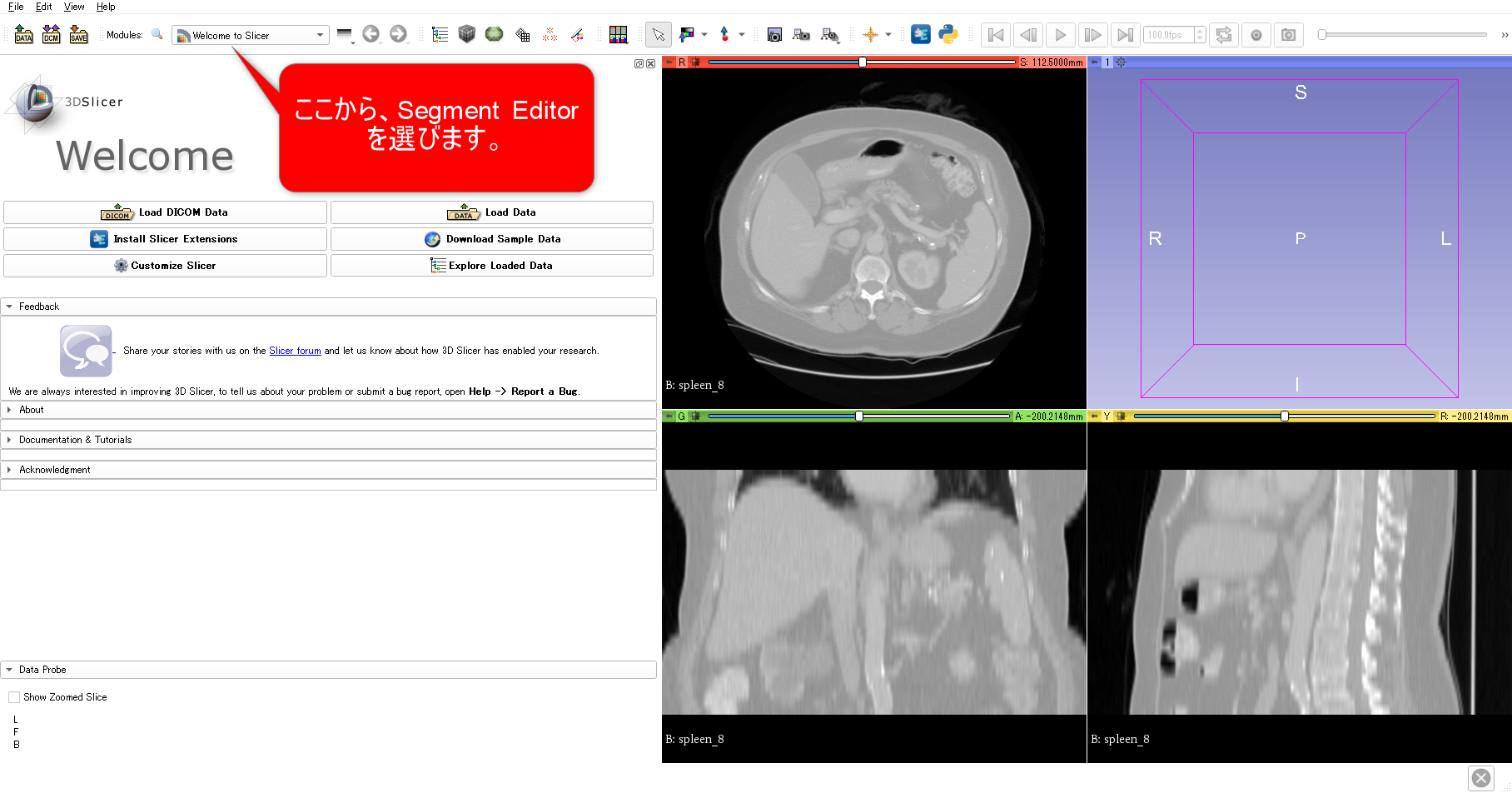
こうなっていればダウンロードできているはずです。では、3D Slicer に戻り、本当に脾臓が抽出できるか試してみましょう。その2で用意した 3D Slicer で splen8をロードした状態で Segment Editor を選びます。
ただしく動作していれば、Nvidia AIAA と Model に Clara_ct_seg_spleen_no_amp と表示されているはずです、まだそれしかロードしてませんので。この状態で、Nvidia の Start ボタンを押しましょう。
AIAAサーバーにアクセスして、次のように

脾臓が抽出されていることがわかります。すでに学習済みのモデルはほかにもあるのでしょうから、ちょっと追加してみましょう。

ngc の学習済みモデルには、liver and tumor を見かけましたので、それを AIAA Server に追加してみましょう。
追加が終わると、
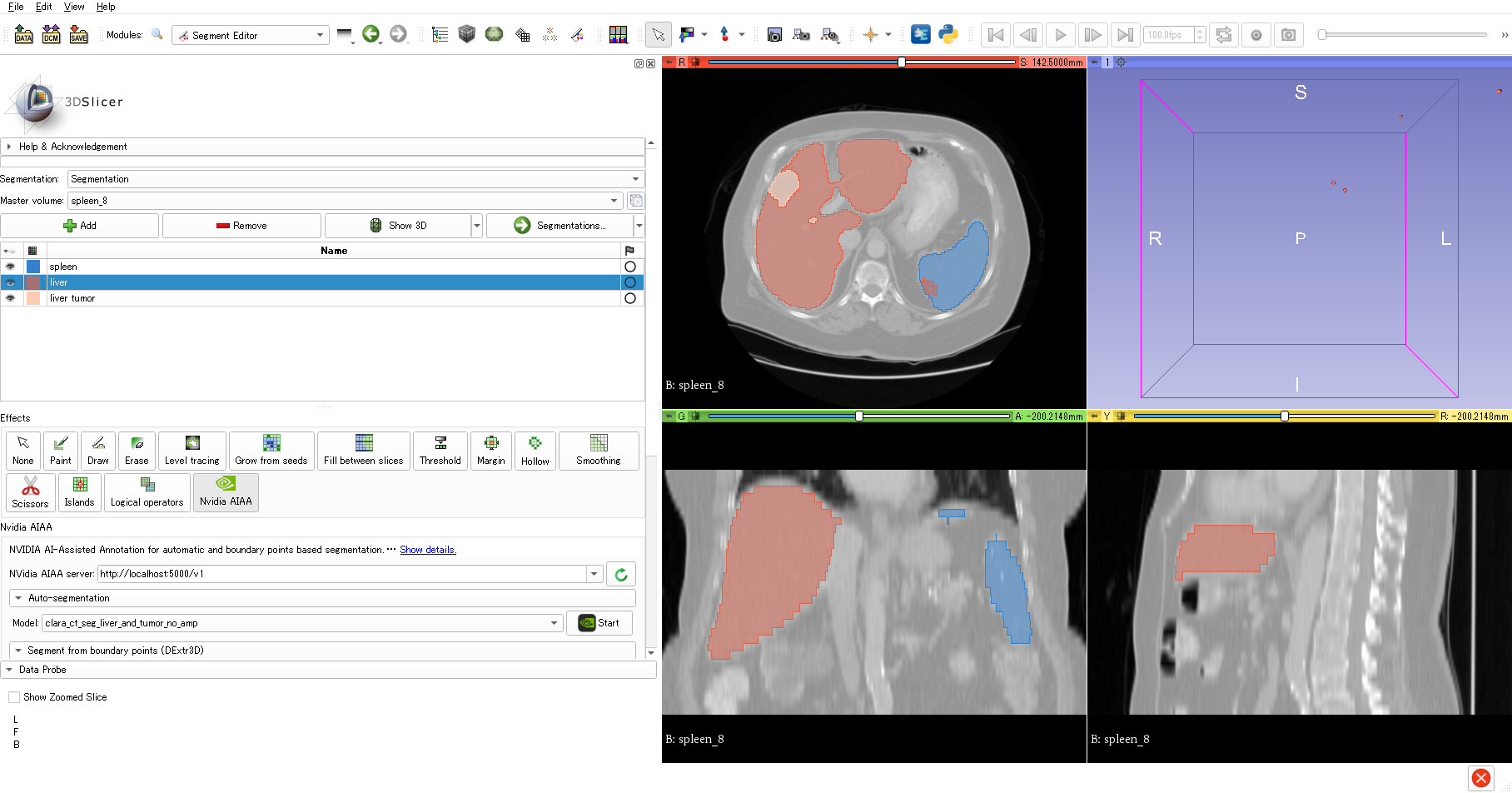
Model に Liver and tumor が出てくるようになりますので、再度 Nvidia を Startしてみると、肝臓と腫瘍がAnnoted されていることがわかります。
あとは停止すれば、この節での解説は終わりです。